Introdução
A tela Mapa, e a tela de fundo do sistema. Usamos uma integração com o Google Maps API para exibir o fundo da tela. Em formato de SPA (Sigle Page Application) onde:
No lado esquerdo temos um menu com as principais telas do sistema:
Dashboard,Dashboard Corporativo,Mapa da Fazenda,Mapa de Chuva,Preciso Irrigar,Lançamento DiárioeiCrop Monitor. Esse menu é expansivo lateralmente, mas também é possível acessar as telas apenas clicando nos ícones.Na barra superior temos uma caixa de pesquisa pelas opções de menu do sistema, um ícone de interrogação que ao clicar direciona para a
Central de Ajuda. Um widget que puxa as informações de previsão de clima do dia, da estação vinculada a fazenda, 3 opções de idiomas, um sino que mostra os alertas não lidos, e o ícone do segundo menu.O segundo menu expande para baixo e mostra as outras opções de acesso que não estão no menu principal. Abaixo temos um filtro com as opções de filtragem por nome da fazenda, equipamento, parcela e técnico, um filtro de data, e a escala de severidade que é um desenho em PNG representando a estrutura de cores dentro da caixa de solo.
Abaixo, no lado esquerdo temos a opção camadas que mostra as opções de camadas para sobrepor o mapa principal, temos as opções:
NDVIeSatéliteque mostras as imagens que veem da integração com o Sentinel e as opções de relevo e marcador que são camadas disponibilizadas pela integração com o Google Maps API. As imagens do sentinel são atualizadas quinzenalmente caso o percentual de nebulosidade da crop seja menos que 90%.
Consultor: O mapa exibe informações de acordo com cada perfil de usuário, por exemplo o usuário com perfil consultor ao abrir a tela do mapa não visualiza todas as fazendas por conta de uma limitação de processamento, onde demoraria muito para carregar as informações de cada parcela que o usuário tem acesso, ele também visualiza uma caixa com uma listagem de parcelas que já finalizaram o manejo e não possuem a produtividade lançada e ao clicar no nome da parcela o sistema abre uma tela que direciona para o cadastro da parcela para que ele possa fazer o lançamento da produtividade.
Usuário padrão/Proprietário: Esses perfis ao abrir a tela do mapa o sistema mostra no mapa os pins das parcelas com a cor da faixa da severidade do solo.
- Ao filtrar uma fazenda o sistema irá marcar no mapa as parcelas ativas e os pivôs que não possuem parcela ativa. Essa marcação é um desenho no mapa com a área da parcela, de acordo com o que foi cadastrado e o sistema irá colorir a área da parcela de acordo com a severidade do solo e o pin que marca a parcela da mesma cor. Para os pivôs que não possuem parcela ativa o sistema irá fazer o desenho da área do pivô, mas sem colorir por dentro, marcando só o círculo e o pin fica em branco. Como existe o caso de ter várias parcelas para uma fazenda e dentro do lançamento diário é possível atualizar algumas parcelas e outras não, o sistema irá mostrar a cor da severidade com base nas parcelas com o lançamento mais atualizado, por exemplo em uma fazenda com 10 parcelas, 5 estão atualizadas até o dia 12/03 e as outras 5 até o dia 10/03, no mapa o sistema vai exibir apenas as 5 atualizadas até o dia 12/03 pois as outra 5 ele não sabe qual a umidade pois elas estão com o lançamento desatualizado. Quando o usuário atualizar o lançamento, todas as parcelas vão aparecer no mapa. Além disso o sistema marca também a localização da sede da fazenda, com um pin laranja e um ícone de casa. A localização da sede fica disponível no cadastro da fazenda. No topo da tela o sistema mostra um widget que exibe os valore de temperatura e probabilidade de chuva da estação vinculada a fazenda no cadastro da fazenda. Ao clicar sobre o widget ele direciona para a tela Mapa de Estação.
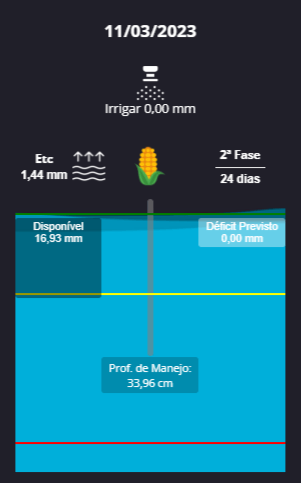
Ao clicar sobre o pin da parcela, o sistema abre uma caixa na lateral esquerda com algumas informações da parcela como: nome, área… abaixo temos a data referente aos dados, irrigar que é o ITN, etc, fase, dias, água disponível, déficit previsto, profundidade de manejo, e todas essas informações são encaixadas em um gráfico que representa a caixa de solo, no topo temos uma figura da cultura que está sendo manejada e esse ícone é definido no cadastro do tipo de cultura:
OBS: As opções de menu podem ser configuradas na tela Configurações > Menu onde é possível altera os ícones, os nomes das telas e reorganizar o menu.