davis-rpa
Davis RPA
Objetivo
Mostrar como é feito a integração dos dados das estações Davis com comunicação FTP para o sistema.
Descrição
Na estação é inserido os seguintes dados para que seja realizada a comunicação.
- Host: icrop.online
- Port: 21
- User name: estacao
- Password: 123456
Para inserir essas informações, faça o passo a passo a seguir:
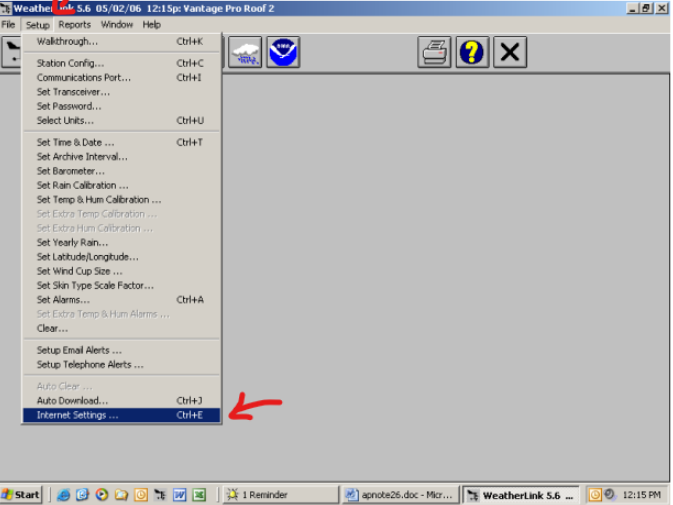
- Clique em Setup, e em seguida clique na opção Internet Settings:
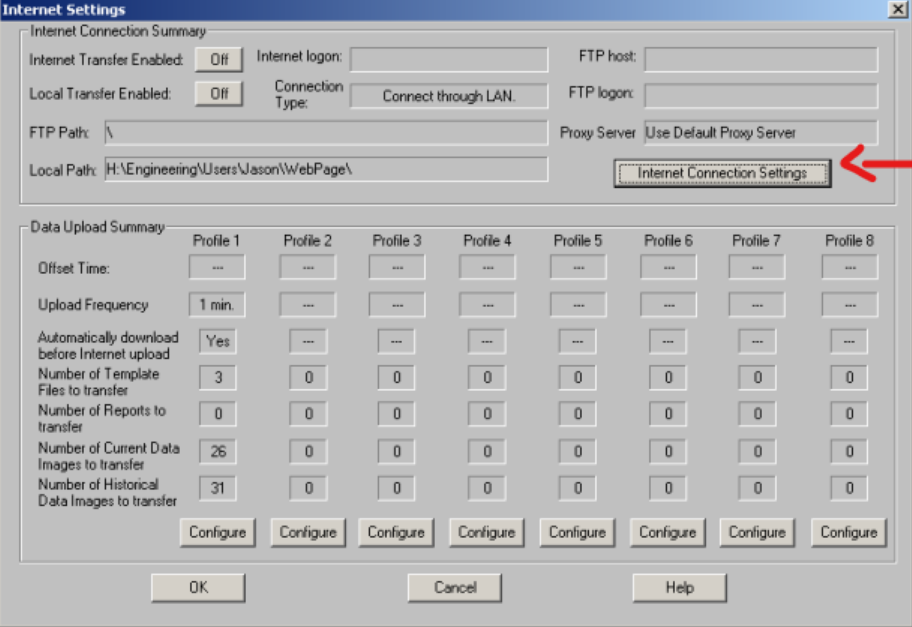
Na tela que vai se abrir clique na opção Internet Conection Settings:
Na proxima tela nas opções FTP, deve ser digitado as configurações:
- Host: icrop.online
- Port: 21
- User name: estacao
- Password: 123456
- Remote Path: a tecnologia iCrop vai criar a pasta e passar o nome que deve ser informado nesse campo
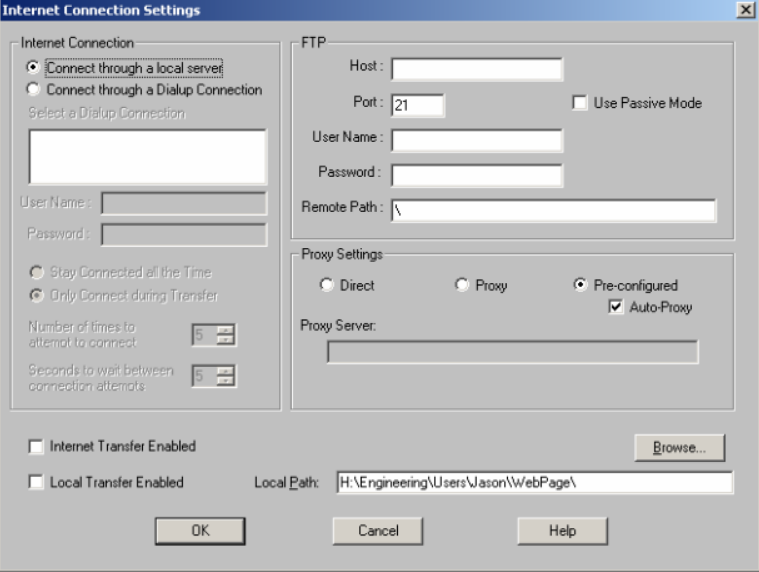
Ao final clique em “OK”. A estação envia os arquivos usando o protocolo de comunicação FTP, o modelo poderá ser consultado em http://icrop.online/estacoes/pasta/ o arquivo a ser lido será sempre o “downld08.txt” a leitura deverá acontecer a cada 60 minutos gravando todos os dados que ainda não foram coletados.
Todas as informações deverão ser gravadas em banco sendo marcado se ela está dentro (Válido) ou fora dos limites climáticos (Descartado) de acordo com as regras de Limites Climáticos.
A coleta sempre deverá ser feita dentro do dia atual, ou seja, gravando apenas da 00:00 até a hora atual.
A coleta das 23:00 será a última coleta ref. ao dia a partir daí o sistema realiza o processamento dos dados, e a 00:00 se inicia uma nova coleta referente ao dia atual.
CONFIGURAÇÃO DO WEATHERLINK, instalando do zero:
Considerando que as configurações básicas do WeatherLink estejam prontas, partiremos direto para a configuração de comunicação.
O primeiro passo é baixar um arquivo dll que é um complemento do WeatherLink. O arquivo deve ser baixado no seguinte link: https://www.wunderground.com/windowsinstall/WuiWlink_1.dll
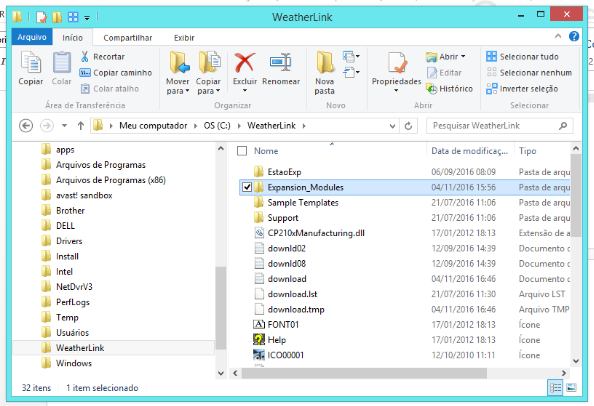
Após baixar, abrir a pasta do WeatherLink na sua origem (normalmente no drive C) como no exemplo abaixo. E colocar o arquivo dentro da pasta “Expansion_Modules”.
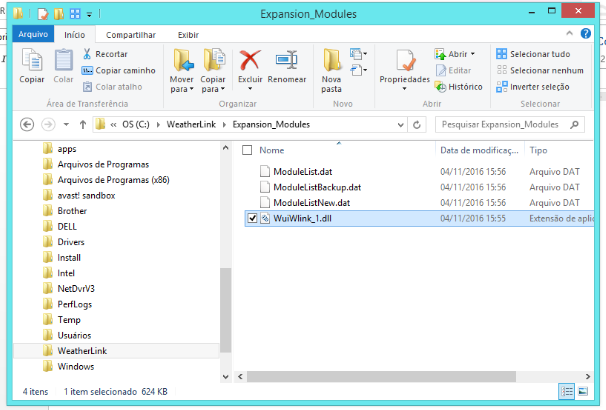
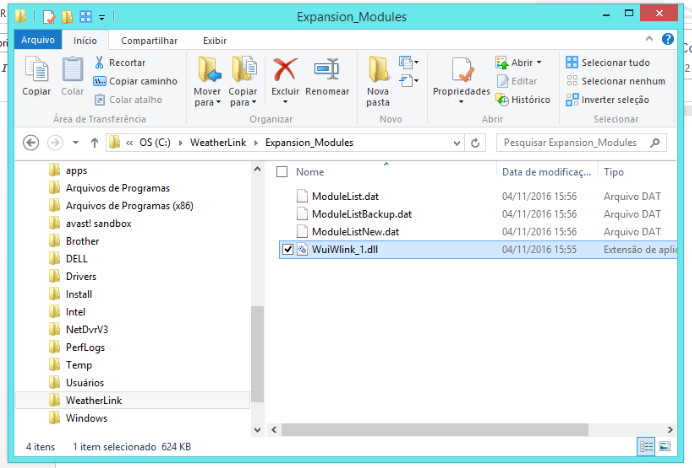
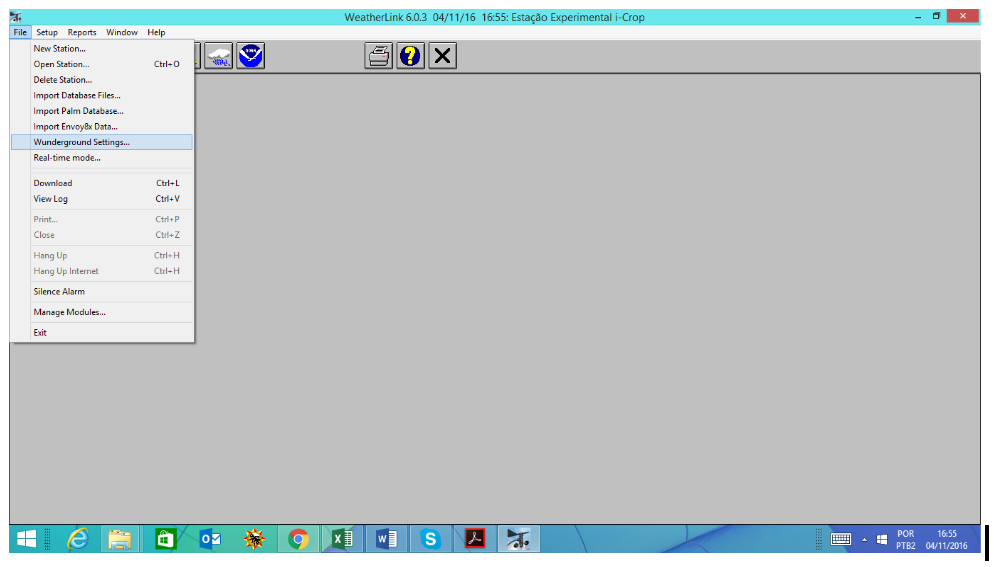
Feito este procedimento, abrir o WeatherLink, clicar em “File” e depois em “Manage Modules...”
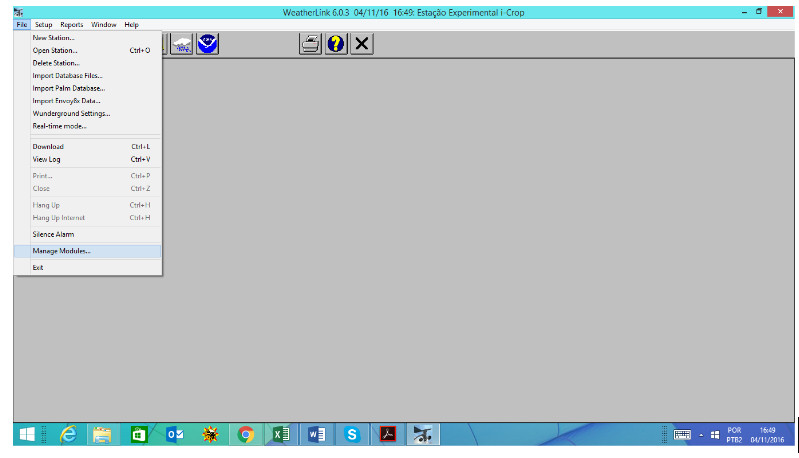
Clicar em “Add Molule” e selecionar o arquivo que foi adicionado.
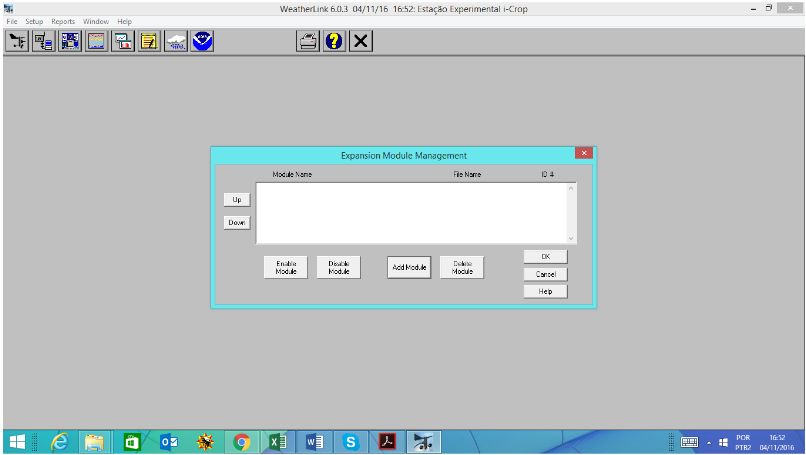
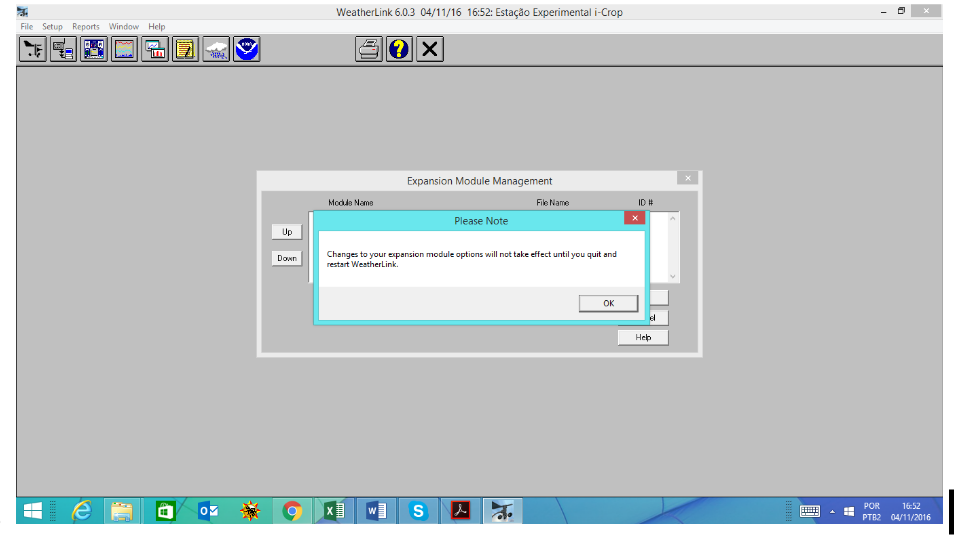
A tela abaixo se abrirá, dar ok, ok novamente. Feche o WeatherLink e abra novamente.
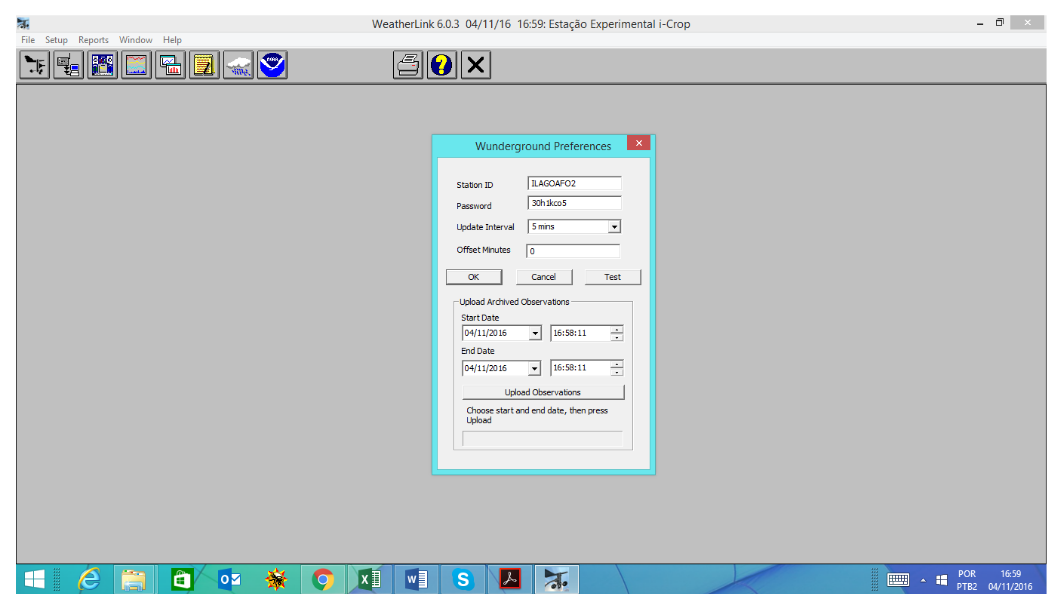
Vá novamente em “File” e clique em “WunderGround Settings”
A seguinte página se abrirá:
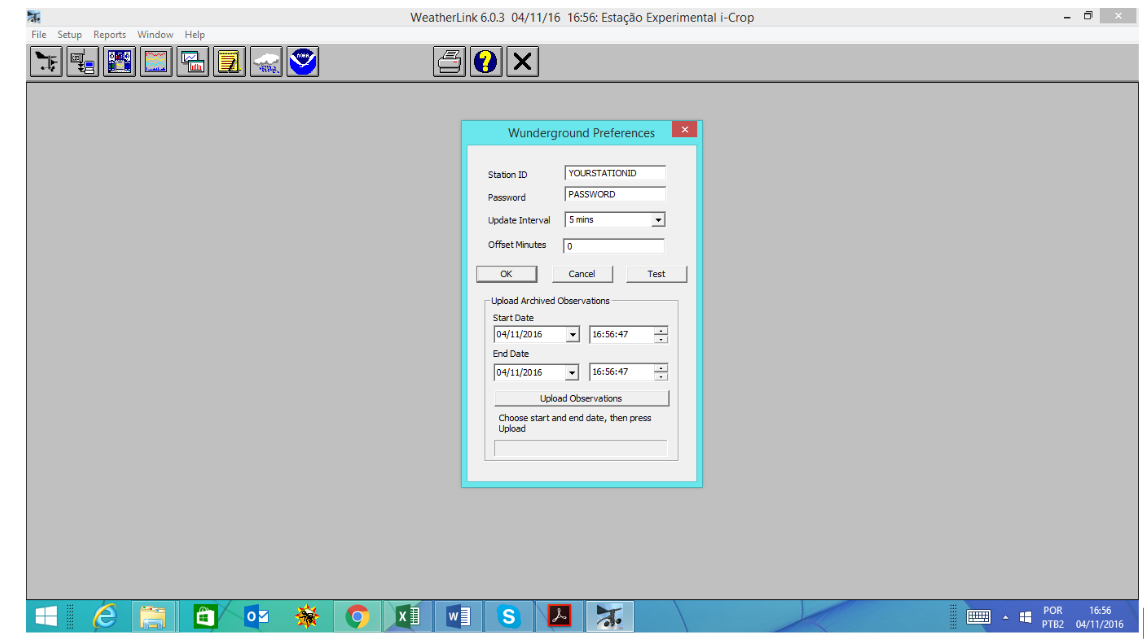
Preencha com os dados da estação gerados pelo WunderGround e o processo estará finalizado